Руководство пользователя оверлея цен Одна страница
От цен по F2 до карты, режима «рядом», мини-карты, группы, квестов и всех 42 настроек — полное руководство для новичков · для версии приложения 1.3.0
Первые 5 минут — достаточно знать эти три вещи
Оверлей лишь делает снимок экрана и читает текст — он не читает память игры и не отправляет нажатия. Перетащите карточку за пустое место, чтобы переместить её; позиция запоминается. Скрыть карточку — Shift+F2.
Как читать карточку цен
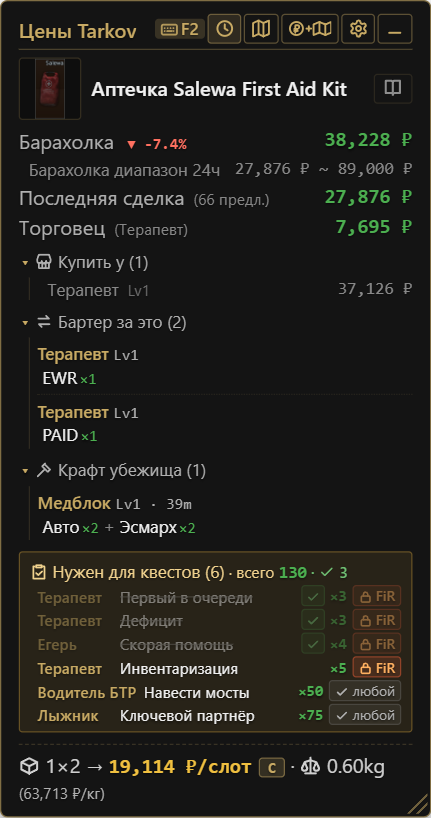
| Элемент | Значение |
|---|---|
| Строка названия | Распознанное название предмета · 📖 вики · если есть квест — золотая кнопка-книга (открывает гайд) |
| Барахолка | Текущая цена на барахолке · диапазон за 24 ч · последняя сделка · Чистыми (после вычета комиссии) · цена за ячейку (₽/ячейка) |
| Торговцы | Торговец, который платит больше всех, и цена · где купить (какой торговец и с какого уровня) |
| Грейд лута | S/A/B/C/D по ₽/ячейку с учётом Каппы и квестов |
| 🔄 Бартеры · 🏭 Крафты | Бартеры/крафты, дающие этот предмет, и бартеры/крафты, где он нужен как ингредиент (с количеством) |
| Убежище | Какой станции, какого уровня и сколько штук нужно — укажите Настройки › Уровни убежища, и готовые уровни затемняются |
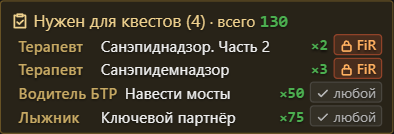
| Квесты | Какие квесты требуют предмет, сколько и нужно ли «Найдено в рейде» (FiR) · статус в процессе/выполнено подтягивается из лога игры · клик по строке — отметить выполненным |
| Пометка «Хранить» | Если предмет нужен для квеста или Каппы — строка 'Хранить' — то есть не продавать |
| Таблица патронов | При поиске патрона или оружия сравнивает патроны того же калибра по пробитию, урону и классу брони (раскрывается) |
Каждый блок можно включить или выключить в Настройки › Отображение, там же меняется порядок блоков. 🕒 (Недавние) — повторный поиск по последним 15 предметам.
Когда нажимать F2


- Дождитесь подсказки, потом нажимайте. Если нажать сразу при наведении, названия ещё нет, и результат — "пустое место".
- Также читаются окно торговца, список барахолки и подписи предметов на полу.
- "Названия предметов не распознаются" на экране? Нажмите Настроить область захвата — на 4K, при масштабе 125% и на ультрашироких мониторах рамка захвата может не попадать на подсказку (Настройки › Область захвата).
- Если распознался не тот предмет, нажмите на название в карточке и исправьте — дальше он будет читаться так.
- Если играете в PVE, поставьте Настройки › Режим игры → PVE — цены другие.
Карта
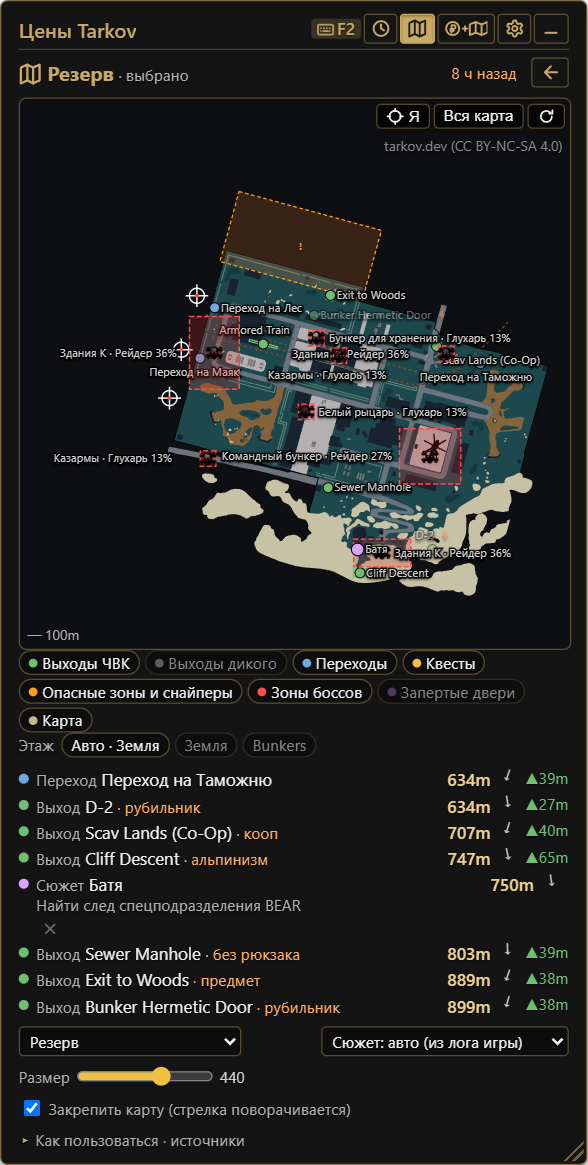
В рейде нажмите клавишу скриншота игры (по умолчанию PrtScn) — оверлей возьмёт вашу позицию из координат в имени файла скриншота, который сохраняет игра, а карту определит по логу игры. Настройки › Карта › "Показывать карту при скриншоте" должно быть включено (по умолчанию включено).
| Элемент | Значение |
|---|---|
| Стрелка | Ваша позиция и направление взгляда · двойной клик = к моей позиции · колесо = масштаб (запоминается) · перетаскивание = сдвиг |
| 🔒 Закрепить вид | Когда включено, новые скриншоты не сдвигают карту с места, которое вы смотрели · Все = показать всю карту |
| Выходы ЧВК · Выходы дикого | Включаются чипами · ЧВК это или дикий, определяется по логу и выставляется автоматически один раз в начале рейда (ручные изменения сохраняются) |
| Только мои выходы · n | Сделайте скриншот с открытым списком выходов (O) — останутся только выходы, доступные в этом рейде (один раз за рейд) |
| Переходы · Квесты · Опасные зоны и снайперы · Зоны боссов · Запертые двери · Карта | Включаются чипами · точки квестов — цели текущих квестов, клик показывает расстояние и описание |
| Этаж | На картах с данными об этажах — авто (по вашей высоте) или выбор чипом · квесты на других этажах затемнены и подписаны этажом, клик переключает на тот этаж |
| Размер · Непрозрачность карты · Закрепить карту · Крупнее «я» | Внизу панели · если «Закрепить карту» выключено, карта поворачивается так, что направление взгляда — вверх |
| Определено по логу / выбрано | Если карта не определилась, выберите из списка · Сюжет: глава определяется по логу, и показываются сюжетные цели |
Координаты, выходы и позиции квестов — tarkov.dev, изображения карт — tarkov.dev (CC BY-NC-SA 4.0). Файлы скриншотов можно автоматически очищать в Настройки › Карта.
Где разместить карту — три варианта
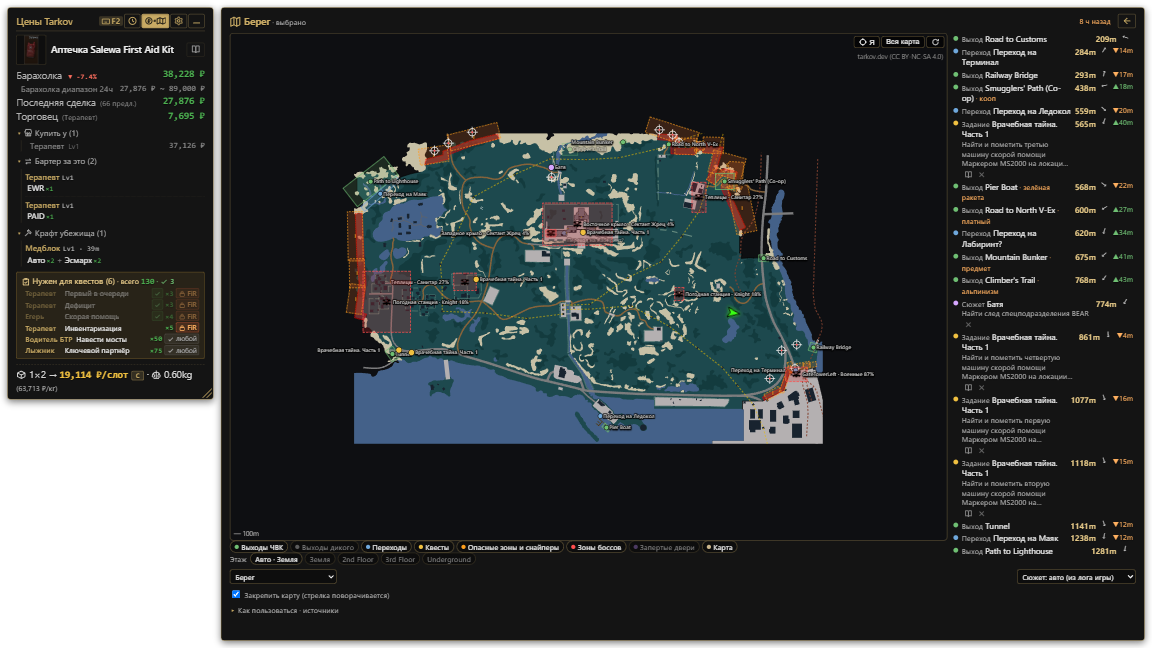
| Режим | Когда и как |
|---|---|
| Обычный | Одна карточка — либо цены, либо карта · скриншот переключает на карту, F2 — на цены · для одного монитора |
| Режим «рядом» | Настройки › Карта › Карта рядом (или значок сверху) · окно занимает весь монитор: слева цены, справа карта · вариант для второго монитора · подходит и вертикальный монитор · размер меняется ручкой в правом нижнем углу |
| Режим миникарты | Кнопка Режим миникарты на панели карты · только маленькая карта без заголовка и кнопок, всегда поверх игры · перетащите за ⠿ на нужное место, вернуться — Развернуть · по F2 карточка цен появится на прежнем месте, а после задержки скрытия снова станет маленькой картой |
Если хотите, чтобы клавиша поиска совпадала с клавишей скриншота игры, включите Настройки › Горячие клавиши › Передавать клавишу поиска и в игру — одно нажатие даёт поиск цены + скриншот + обновление карты (вне инвентаря — только карта).
Комната группы — позиции друзей на картах друг друга
- Панель карты › Группа › Создать комнату → появится 6-значный код. Ник задаётся рядом.
- Друзья вводят код в Войти (до 5 человек).
- Когда каждый нажимает клавишу скриншота в рейде, его позиция в тот момент появляется цветной точкой на картах остальных. Если карты разные, показывается только "Другая карта".
- Измените свой ник в комнате и нажмите Enter — он сменится и у друзей. Через ✎ рядом с именем участника можно задать псевдоним, видимый только вам.
Передаются только координаты на момент скриншота. Память игры не читается, а комната исчезает, когда все выйдут. "Делиться моей позицией" выключено — ваша точка не отправляется.
Квесты · Фракция · Связь с гайдом
| Элемент | Значение |
|---|---|
| Автоотслеживание квестов | Настройки › Квесты › Автоотслеживание по логу игры · если путь установки EFT не найден, укажите его через 'Обзор' · после вайпа или престижа используйте Ручная синхронизация для сброса по режимам |
| Моя фракция | Настройки › Квесты › Моя фракция · Авто (по записям квестов, доступных только одной фракции) или BEAR/USEC · квесты другой фракции на карточке не показываются |
| Связь с гайдом | Настройки › Квесты › Связать с сайтом · ваши текущие квесты, уровни убежища и фракция попадают на страницы квестов и подготовки к рейду этого сайта (пока приложение запущено на том же ПК) |
| Уровни убежища | Укажите уровни станций в Настройки › Уровни убежища — в строке убежища на карточке чётко останутся только незавершённые уровни |
| Открыть гайд | Золотая кнопка-книга в строке квеста → гайд по этому квесту · также с точек квестов на карте |
Все настройки — что внутри ⚙
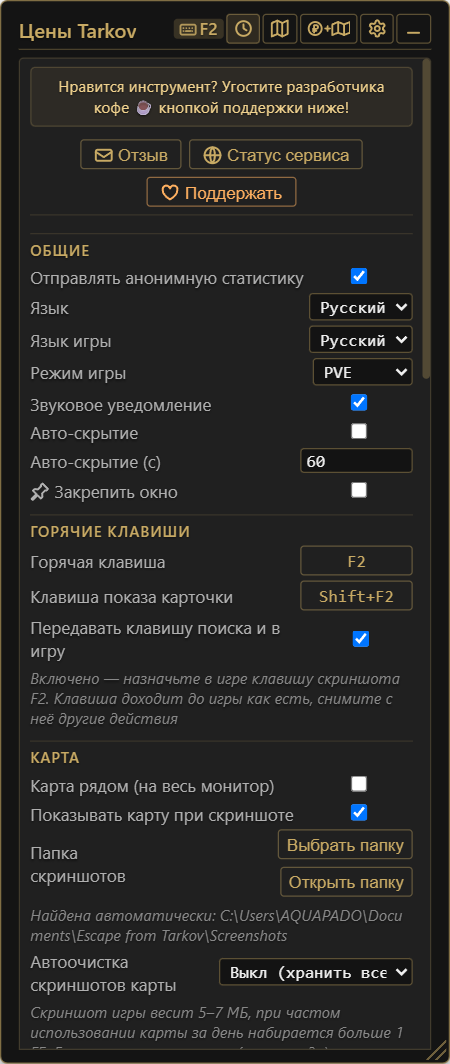
| Раздел | Элемент |
|---|---|
| Обычные | Отправлять анонимную статистику · Язык (корейский/English/Русский/简体中文) · Язык игры (словарь OCR: кор./англ./рус.) · Режим игры (PVP/PVE/сезон) · Звуковое уведомление · Авто-скрытие · Авто-скрытие (с) · Закрепить окно |
| Горячие клавиши | Клавиша поиска (по умолчанию F2; подходят и боковые кнопки мыши, и клик колесом) · Клавиша показа карточки (по умолчанию Shift+F2) · Передавать клавишу поиска и в игру |
| Карта | Показывать карту при скриншоте · Карта рядом · Папка скриншотов (авто/вручную) · Автоочистка скриншотов карты |
| Отображение | Барахолка диапазон 24ч · Последняя сделка (выделение) · Эффективность по весу · Купить у · 2 блока бартеров · 2 блока крафтов · Убежище · Квесты · Выполненные квесты серым/скрыть · Панели раскрыты по умолчанию · Порядок блоков · Размер шрифта |
| Квесты | Автоотслеживание по логу игры · Статус (гот./проц.) · Путь установки EFT · Ручная синхронизация (Все/PVP/PVE/Сезон) · Моя фракция · Связать с сайтом |
| Уровни убежища | Текущий уровень каждой станции |
| Область захвата | Настроить область захвата (положение и размер рамки подсказки) · Якорь предпросмотра |
| Обновления · О программе | Авто-проверка обновлений · Версия · Отзыв (Приложить диагностику) · Статус сервиса · Поддержать |
Настройки хранятся только на этом ПК: у портативной версии — рядом с exe-файлом, у установленной — в папке пользователя (%LOCALAPPDATA%\TarkovPriceOverlay).
Решение проблем
| Симптом | Что проверить |
|---|---|
| F2 не реагирует | Запустите оверлей от администратора · если F2 занята другой программой, смените горячую клавишу |
| Постоянно 'не распознано' | Нажимайте после появления подсказки · Настроить область захвата · проверьте, совпадает ли язык игры с языком игры в настройках |
| Карта не появляется | Проверьте, что клавиша скриншота игры действительно сохраняет файл (Документы › Escape from Tarkov › Screenshots) · проверьте Настройки › Карта › Папка скриншотов · если карта не определилась, выберите вручную |
| Квестов нет на карте и карточке | Проверьте, включено ли автоотслеживание в Настройки › Квесты и верен ли путь установки EFT · лог появляется только после запуска игры |
| Карточка пропадает или игра сворачивается | Выключите Настройки › Общие › Авто-скрытие · вместо полноэкранного режима лучше 'В окне без рамки' · если не помогло, отправьте отзыв с галочкой Приложить диагностику. |
| Координаты сбиты (4K, 125%, два монитора) | Настроить область захвата → автоподстройка под разрешение |
Другие вопросы — Частые вопросы · работает ли поиск сейчас — Статус сервиса · остальное присылайте через ⚙ › Отзыв в приложении — учтём в следующей версии.